
- 6 августа 2025
- 10 минут
- 322
Развитие печатных и других навыков с помощью клавиатурных тренажеров
Статью подготовили специалисты образовательного сервиса Zaochnik.

Клавиатурный тренажёр: для чего нужен и кому
Тренажёры представляют собой устройства или программы, которые помогают людям развивать различные навыки, например, улучшать физическую форму, обучаться скорочтению, управлять самолётом или увеличивать скорость набора текста на клавиатуре.
Мировой рекорд по скорости печати превышает 1 000 знаков в минуту. Для офисных работников нормой считается скорость около 200 знаков в минуту, тогда как для учеников 5–7 классов хорошим показателем будет 100 знаков в минуту.
Чтобы развить скорость набора текста, используют клавиатурные тренажёры.
Существуют детские версии тренажёров, такие как BabyType, где дети должны нажимать определённые клавиши, чтобы избежать встречи с необычными монстрами. Профессиональные тренажёры чаще всего используют рекордсмены.
Школьникам подойдут промежуточные тренажёры, которые помогут измерить скорость ввода и повысить её при необходимости, например бесплатный сервис Stamina. Работать можно как в онлайн-режиме, так и установив приложение на компьютер. Оно позволяет оценивать скорость набора и целенаправленно практиковать конкретные клавиши.
Работа с онлайн-версиями простая: нужно ввести предложенный текст за пять минут. Если трудно найти нужную букву, можно посмотреть подсказку на экране. По истечении отведённого времени вы получите информацию о своей скорости и количестве ошибок. Если вы хотите повысить скорость печати более эффективно, лучше установить приложение Stamina на свой компьютер. В этой версии доступно гораздо больше возможностей — можно организовать занятия под музыку, установить звуковые сигналы при ошибках, устанавливать рекорды и устраивать соревнования.
Регулярные занятия на тренажёре помогут развить быстроту нахождения и ввода символов на клавиатуре.
Измеряем скорость печати с помощью клавиатурного тренажёра
Чтобы измерять и увеличивать скорость набора текста используем онлайн-версию тренажёра Stamina. В окне программы отображается изображение клавиатуры, где разными цветами обозначены зоны для каждого пальца, что помогает при слепой печати. Для начальной тренировки можно использовать только четыре пальца. В процессе ввода подсказки будут выделяться красным.
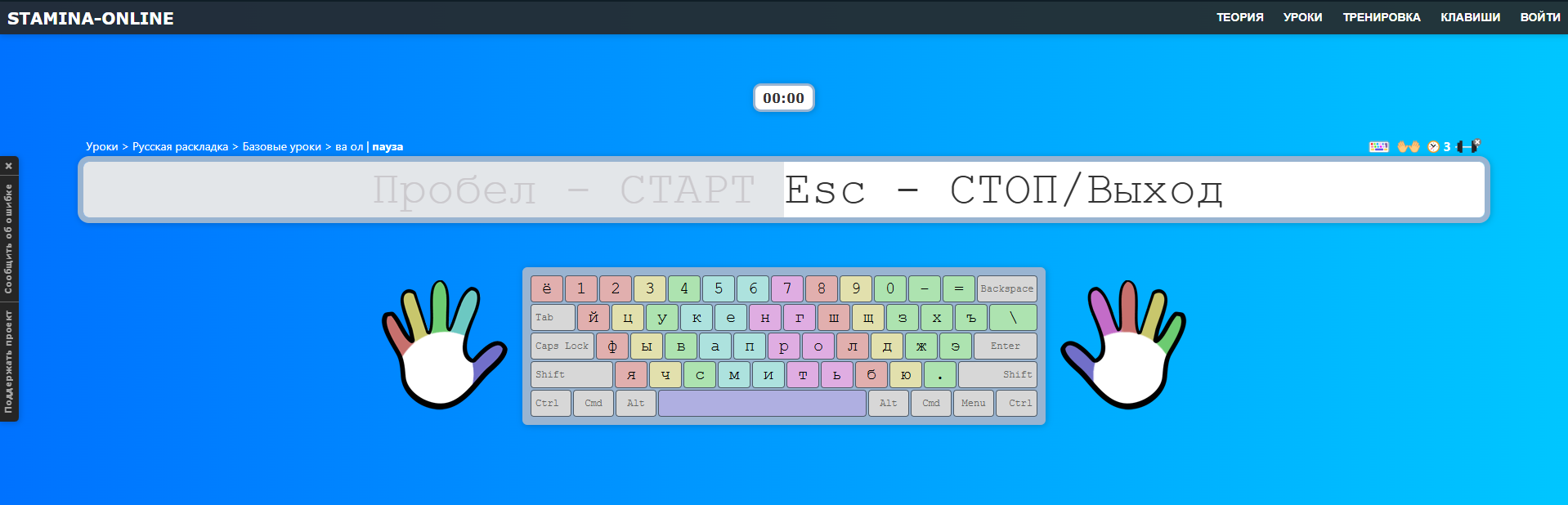
В строке над клавиатурой появится текст для ввода. В правом верхнем углу находится таймер, который отсчитывает время.
Перед началом занятий нужно настроить программу.
- Выберите режим "Фразы". Кликните на вкладку "Режим" и выберите "Фразы". Кроме того, есть режим "Уроки", где поэтапно изучаются буквы.
- Настройте время тренировки. По умолчанию стоит пять минут, однако ученику лучше начинать с двух. Для этого нажмите на кнопку "Настройки" в правом верхнем углу и установите необходимый промежуток, не забудьте сохранить настройки.
- Зарегистрируйтесь. Это полезно, если планируете регулярно тренироваться или соревноваться с друзьями. Нажмите "Войти" и введите адрес электронной почты и пароль. (Можно заниматься и без регистрации.)
Теперь можно начинать практику.
Убедитесь, что у вас включена русская раскладка. Если вы ранее использовали один палец, попытайтесь научиться печатать обеими руками. Для начала нажмите пробел.
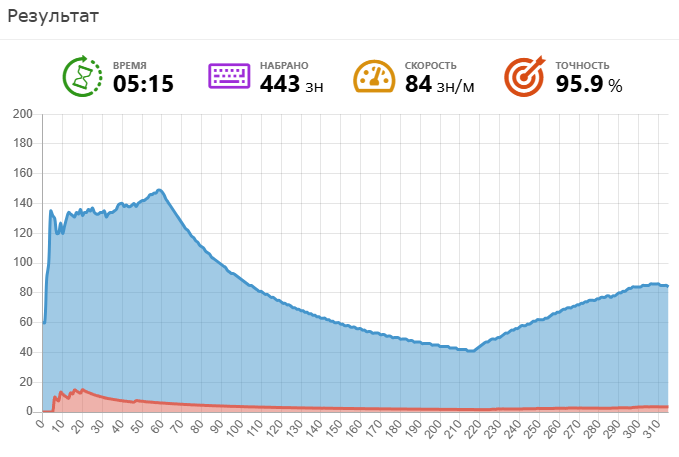
По окончании времени вы увидите свой результат. Синий график будет показывать скорость ввода, а красный — количество ошибок. Например, скорость ввода может составить 84 знаков в минуту.
Вот примерная оценка скорости ввода для ученика 5 класса:
| Скорость (знаки в минуту) | Оценка |
| Менее 40 | Слабо |
| 40–59 | Ниже среднего |
| 60–79 | Нормальная скорость |
| 80–99 | Хорошо |
| 100 и более | Отлично |
Рекомендации к улучшению скорости набора
- Если скорость менее 40 знаков, тренируйтесь в режиме "Фразы" по три-четыре цикла ежедневно.
- Для тех, у кого скорость 40–59, определите трудные буквы и запомните их расположение. Тренируйтесь хотя бы раз в несколько дней.
- На скорости 60-79 можно совмещать тренировки в Stamina с написанием собственных текстов.
- На уровне 80-99, если вам это нравится, то специализированная тренировка уже не так необходима. Использование клавиатуры регулярно будет увеличивать вашу скорость.
- Если ваша скорость 100 знаков и более, занятия на тренажёре не слишком актуальны.
Как печатают профессионалы
Навык быстрой печати имеет значительные преимущества в таких профессиях, как
- менеджер,
- журналист,
- учёный или
- преподаватель.
Основное время при наборе текста уходит на перевод взгляда с экрана на клавиатуру и перемещение пальцев между буквами.
Представьте, что ваши руки находятся над клавиатурой таким образом, что каждый палец способен добраться до нужной клавиши, не обращая внимания на экран. Пальцы запоминают расположение клавиш, а глаза могут сосредоточиться либо на вводимом тексте, либо на оригинале. Этот метод называют слепым набором на десяти пальцах.
Ручки должны располагаться над клавиатурой в удобной позиции. Чтобы пальцы надёжно запомнили клавиатуру и избегали ошибок, нужно регулярно практиковаться.
Если у вас установлен тренажёр Stamina, смело доверьтесь ему: выберите режим "Уроки" и следуйте рекомендациям.
Также можно пользоваться онлайн-тренажёром, выбирая режим "Уроки".
В первом уроке вы научите указательные пальцы обеих рук нажимать буквы "А" и "О" без взгляда, а большие пальцы — нажимать пробел. Когда освоите эти клавиши, тренажёр предложит новые, и так продвигайтесь дальше.
Специальные символы на клавиатуре
На клавиатуре существуют символы, которые трудно найти и назвать. Однако их стоит запомнить для удобства.
Символы, которые вводятся с нажатой клавишей Shift в английской раскладке:
- ‘@’ — коммерческое «эт», «собака» (Shift + 2). Этот символ был изобретён ещё в XVII веке и использовался в документах купцов. В конце XIX века он занял своё место на клавиатурах пишущих машинок, применяемых в основном в бизнесе. Обычно мы видим его в адресах электронной почты, а также он разделяет имя пользователя и домен в сетевых технологиях. В языках программирования у него есть свои функции. Название "собака" могло возникнуть из-за resemblance к схематичному изображению собаки; в других языках символ также имеет различные названия, такие как «улитка» или «обезьянка».
- ‘#’ — хеш, «решётка», шарп (Shift + 3). В английском языке этот символ обозначает номер. В русской раскладке его аналог — знак № на той же клавише. Хеш часто используется для создания хештегов в социальных сетях и в псевдографике, где символы формируют изображения.
- ‘$’ — знак доллара (Shift + 4). Этот знак обозначает не только валюту, но и используется в формулах электронных таблиц. В некоторых языках программирования у него особая роль.
- ‘%’ — знак процента (Shift + 5). С латинского «процент» переводится как «сотая часть». Этот символ появился в XVII веке в результате изменения начертания букв "pc" (процентум). Он широко применяется в математике и программировании, где обозначает остаток от деления.
- ‘^’ — ка́рет, «шапочка» (Shift + 6). У этого символа есть несколько применений, например, в математике и языках программирования, где он используется для обозначения возведения в степень. Также популярен в псевдографике.
- ‘&’ — амперса́нд, «и» (Shift + 7). Древний символ, когда-то используемый для замены слова «и» в рукописах. Он применяется в английском языке, математической логике, а также в некоторых языках программирования.
- ‘\’ — астери́ск, звёздочка (Shift + 8). В программировании символ обозначает умножение, а в поисковых системах — «любое количество любых символов».
- ‘~’ — ти́льда (Shift + Ё). Этот специальный символ отдельно от остальных, обычно располагается на клавише с буквой Ё. Используется в языках программирования и псевдографике.
- ‘()’ — круглые скобки (Shift + 9 и Shift + 0). Эти скобки доступны в любой раскладке и используются в математике для обозначения порядка действий, а также в коде.
- Также существуют фигурные `{ }` и квадратные `[ ]` скобки, которые находятся на клавишах с русскими буквами Х и Ъ и применяются в математике и программировании.
- ‘<>’ — угловые скобки. Они состоят из знаков «меньше» и «больше» и расположены на клавишах с русскими буквами Б и Ю. Эти символы обозначают теги в разработке веб-сайтов, используемые для разметки текста.
- ‘ ’ ’ — апострóф, английская одиночная правая кавычка. Этот символ расположен на клавише с русской буквой Э. Также с этой клавишей можно вводить двойные кавычки “”, английскую одиночную левую кавычку ‘ и перевёрнутую запятую. Апостроф имеет свои особенности применения в лингвистике и программировании.
Некоторые специальные символы отсутствуют на клавиатуре. Существует несколько способов их ввода. Один из них — использование комбинации Alt + код символа на цифровой клавиатуре. Например, нажав Alt и введя код 0169, вы получите знак копирайта — ©. Сочетание Alt + 3 выводит сердечко — знак ♥.
Хотя перечисленные символы не используются часто, знание их расположения на клавиатуре поможет быстро находить их при необходимости.
 Программирование

14.06.2024

120

15